วันอังคารที่ 1 สิงหาคม พ.ศ. 2560

วิธีการติดตั้งวินโดว์ 7 8

                   สอนการติดตั้ง Windows 7 USB

1. ทำการตั้งค่า BIOS ของ คอมพิวเตอร์ของเรา โดยทำการเปิดคอมพิวเตอร์ > จากนั้นกด ปุ่ม “Delete” บน keyboard เพื่อเข้าในหน้า Bios > จากนั้นตั้งให้ Boot จาก DVD เป็นอันดับแรก > จากนั้นทำการบันทึกค่าที่เราเปลี่ยน จากนั้นคอมพิวเตอร์จะ Restart
หมายเหตุ : สำหรับ Notebook บางรุ่นอาจจะให้กด F2 , F10 แล้วแต่ยี่ห้อนะครับ
Note : แต่ถ้าเราต้องการกดใช้ Boot menu เลย ทั้ง Notebook / PC ส่วนมากจะกด F12 , F10 (กดย้ำๆเลยนะครับ) เผื่อทำการเลือกเลยว่าเราจะ Boot จากอะไรในตอนเปิดคอมพิวเตอร์ โดยให้เลือกจาก DVD / USB ตามที่เราต้องการที่จะติดตั้ง Windows 7 สำหรับเมนบอร์ดเก่าๆจะไม่สามารถทำการ Boot จาก USB ได้ ก็ต้องลงแบบ DVD ไปนะครับ
Tab : Boot  “ภาพด้านล่างเป็นการปรับ BIOS โดยถ้าต้องการให้ ให้ Boot USB ก็ให้ทำการเลื่อน USB ขึ้นมาบนสุด แต่ถ้าจะให้ CD/DVD Boot ก็ให้เลื่อนให้ขึ้นมาบนสุด โดยการกด +/- ในการ เลื่อนขึ้นลง หรือให้สังเกตุตรงแถบด้านล่างของหน้าจอ มันจะบอกว่าปุ่มอะไรให้กดในการเปลี่ยนก็เป็นไปได้ ”
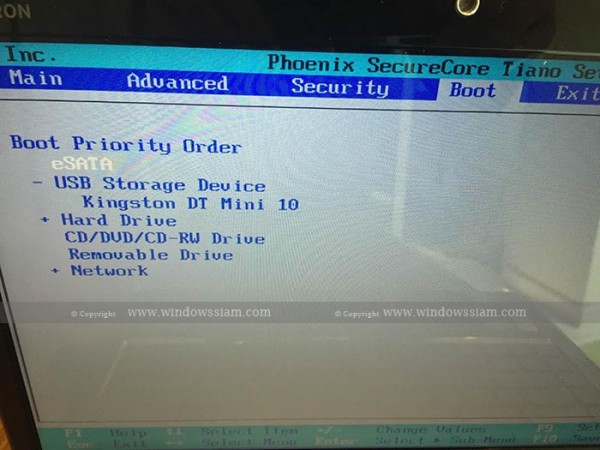
SET BIOS COMPUTER
สำหรับ Windows 7 แนะนำให้ปรับ Mode SATA Operation : ให้เป็น AHCI 
AHCI (Advanced Host Controller Interface ) this is a hardware mechanism that allows the software to communicate with Serial ATA (SATA) devices.
โดย AHCI เป็น ฮาร์ดแวร์ที่ควบคุมกลไกการทำงาน ระหว่างซอฟต์แวร์กับ SATA
AHCI Mode HDD
2. จากนั้นจะขึ้นข้อความ Press any key to boot cd or dvd ….   ให้ทำการกด Enter 1ครั้ง  หรือรัวๆเลยก็ได้แล้วแต่ครับ
When you see text Press any key to boot cd or dvd , Please Enter your keyboard.
3. เริ่มเข้า Starting Windows
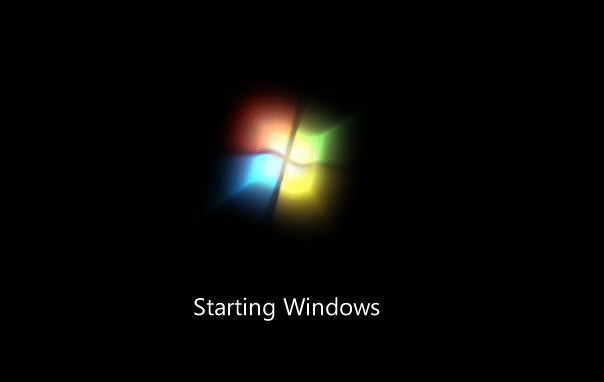
install Windows 7
3. เข้าสู่หน้า Windows 7 Setup หรือหน้าการตั้งค่าของ Windows 7
Language to install : เลือก English
Time and Currency format : เบิอก English (United States)
Keyboard or input method  : เลือก US
install Windows 7 Setup

4. ทำการกด Install Now เพื่อเป็นการจะเข้าไปสู้หน้าการติดตั้ง
ถ้าไม่สามารถเข้า Windows 7ได้ เราก็สามารถมาเลือกปุ่ม Repair your computer ตรงนี้ก็ได้
Click install now
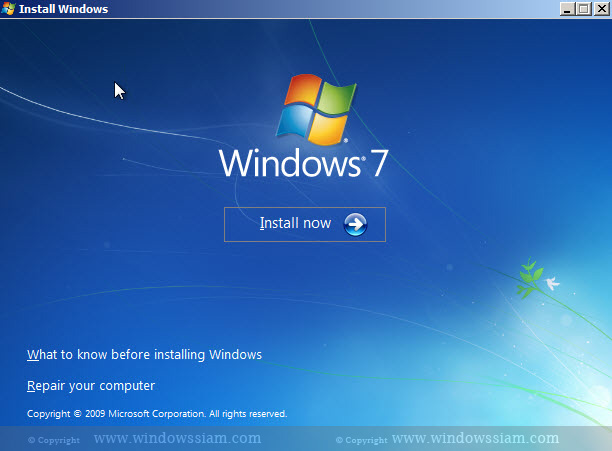
install Windows 7 install
Advertisements

5. เลือก I accept the license terms > กด Next
เพื่อเป็นการยอมรับ License term ของ Microsoft
install Windows 7 Setup license

6. ทำการเลือก Custom (advance) ในการติดตั้ง
install Windows 7 custom

7. ในขั้นตอนตรงนี้มี 2 กรณี ให้้เลือกตามที่ผมกำลังจะอธิบายนะ
ในการ Format Windows 7 ข้อมูลของเราจะหายเฉพาะ Drive C นะ ถ้าข้อมูลใครอยู่ใน Drive D ข้อมูลจะไม่หายนะ นอกจากทำการ format ผิด DISK
7.1 กรณีแรก : กรณีเพิ่งซื้อคอมพิวเตอร์มาใหม่ และยังไม่เคยลง Windows แปลว่า Harddisk ยังไม่ได้ใช้แลยังไม่ได้แบ่ง Partition 
7.1.1 .ทำการเลือก DISK ที่เรามีโดยเอาเมาส์คลิกซ้ายเลือก และจะเห็นเมนูให้ทำการกด Drive option (advanced)
install Windows 7 drive option advance
7.1.2 ทำการกด New >
Size ให้ทำการใส่จำนวน Harddisk Drive C ที่เราอยากได้ เช่น 100 GB ก็ให้เอา 1024 คูณไป ก็จะได้ 102400 MB (ผมแนะนำให้ Drive C = 100 GB)  ส่วนที่เหลือก็ให้ทำการคลิก New อีกครั้งแล้วก็แบ่งให้หมดจะได้เป็น Drive D
สำหรับใครที่ไม่สามารถทำการกด New ได้ ให้ทำการไปสร้างแผ่น Boot USB ลง Windows 7 USB 3.0 จากนั้นทำการติดตั้งใหม่ โดยดูได้จากหัวข้อแรกในการเตรียมไฟล์ USB
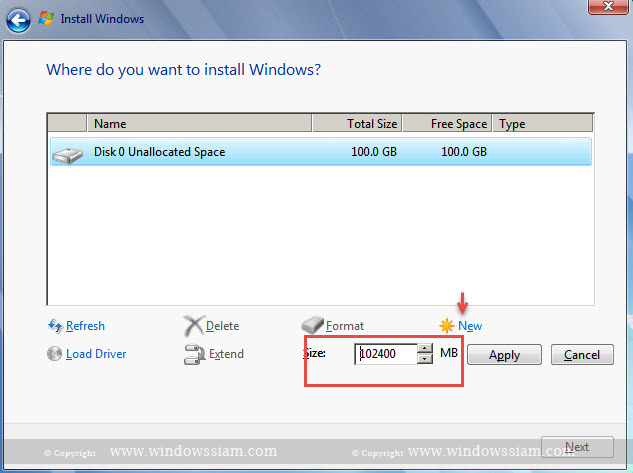
install Windows 7 new disk

7.1.3  ให้ทำการเลือก Drive ที่เราแบ่งไว้ที่จะเป็น Drive : C โดยทำการคลิกบน Drive นั้นๆ และทำการกด Next
หมายเหตุ : ไม่ต้องสนใจ Disk ที่เป็น Type : System / System Reserved
install Windows 7 install windows

7.2 กรณีสอง : กรณีลง Windows มาแล้ว แต่อยากทำการลง Windows 7 ใหม่
7.2.1 ให้ทำการเลือกไปที่ Drive ที่เป็น Drive C เดิมของเราปัจจุบัน (คลิกเมาส์ซ้ายเลือก) จากนั้นกด Format (โดยให้สังเกตุก่อนการ Format ว่า Drive C ของเราคือ Drive ไหน โดยให้สังเกตุจากความจุของ Harddisk หรือเราจะเข้าไปเปลี่ยน Label ของ Drive ก่อนการ Format ก็ได้ เราก็จะได้ไม่ Format ผิด Drive)
ก่อนการ format เราต้อง Backup ข้อมูลของ Drive C ที่เราที่สำคัญของเราด้วยนะ โดยทำการโยกไฟล์ทั้งหมดที่เป็นไฟล์ Word ,Excel หรือรูปไปไว้ Drive D
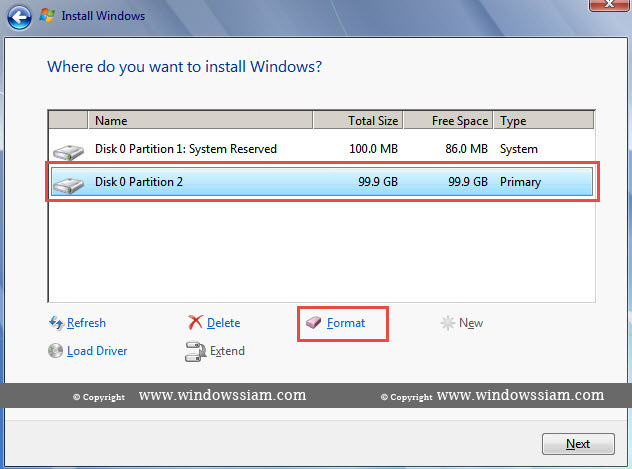
install Windows 7 format disk

7.2.2  จากนั้นก็เลือก Drive C ที่เรา format ไป > กด Next
หมายเหตุ : ไม่ต้องสนใจ Disk ที่เป็น Type : System
install Windows 7 install windows

8. รอทำการติดตั้ง Windows 7 โดยขั้นตอนนี้จะใช้เวลา ประมาณ 5-10 นาที
เมื่อทำการติดตั้งเสร็จแล้ว คอมพิวเตอร์จะทำการ Restart 1 ครั้ง ใครที่เสียบ USB ก็ให้ทำการถอด USB ออกเลยก็ได้ครับผม
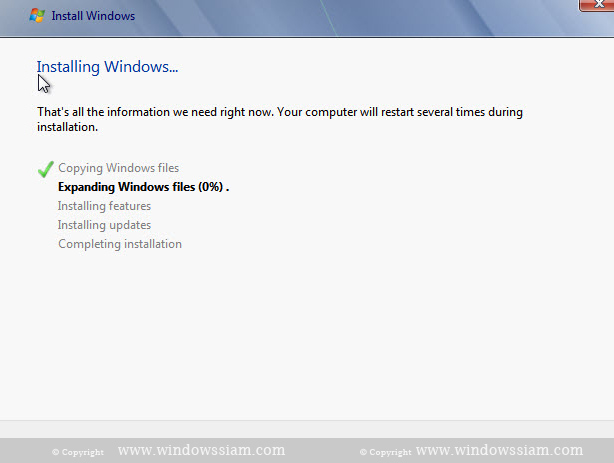
install Windows 7 watting install

9. ตั้งชื่อ Type a user name : ให้เราตั้งชื่อ User ในการ Login Windows  อาทิเช่น Patompon
Type a computer name : ให้ตั้งชื่อคอมพิวเตอร์
install Windows 7 username
10. ทำการตั้ง Password ใส่ก็ได้ไม่ใส่ก็ได้ โดยถ้าไม่ใส่ ก็ให้ทำการกด Next ได้เลย
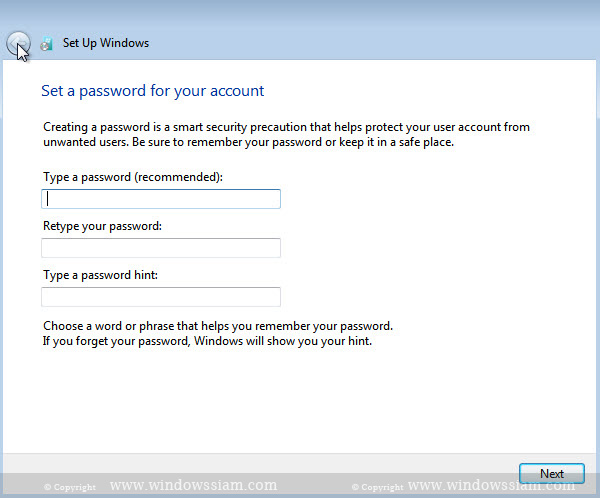
install Windows 7 password
11. ใส่ Product Key Windows 7 (สำหรับใครไม่เป็นหน้านี้ก็ให้ข้ามไปได้เลยครับ)
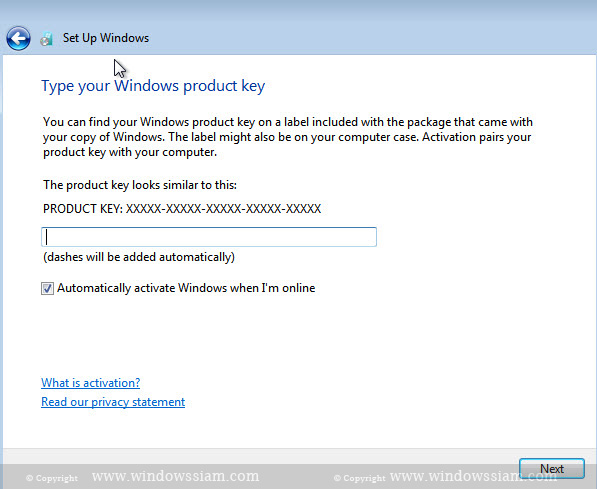
install Windows 7 produckey
12. สำหรับใครที่ใช้ Windows 7 แท้ ให้เลือก User Recommended Settings ในการ Update Windows 7
install Windows 7 securiry
13. ตั้งเวลาของ Windows โดยให้เลือก โดยสำหรับประเทศไทยให้ทำการเลือก UTC+7 ในส่วนนี้เราสามารถทำการเปลี่ยนทีหลังได้ครับ
Time zone : UTC+7 Bangkok
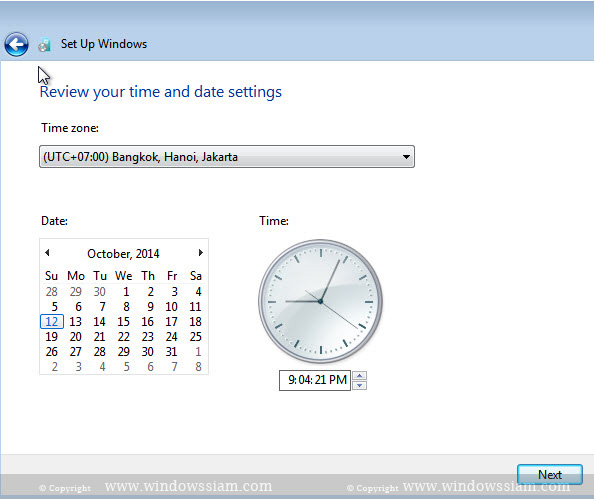
install Windows 7 settime

14. เลือก Publish Network (สำหรับใครไม่ขึ้นเป็นหน้านี้ก็ให้ข้ามไปได้เลยครับ)
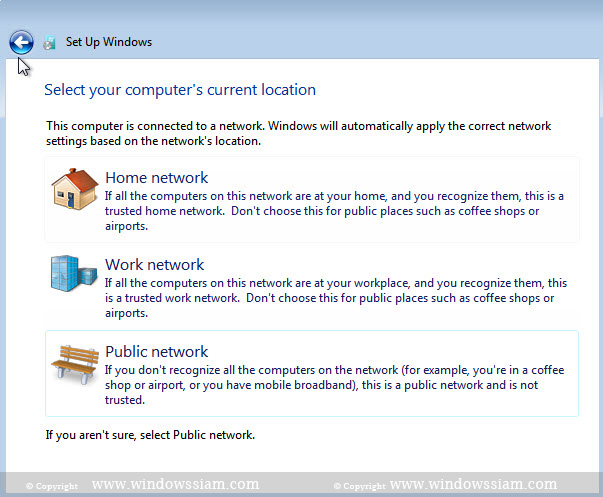
install Windows 7 publish
15. เสร็จสิ้นการติดตั้ง Windows 7 USB / DVD


                     Windows 8 แบบ Clean Install
1.ก่อนอื่นใส่แผ่นติดตั้งลงในเครื่องอ่านดีวีดีของคอมพิวเตอร์ ทำการบูตเครื่องให้ไปตั้งไบออสของเครื่องให้บูตจากแผ่นดีวีดีเป็นอันดับแรกซึ่งการเข้าไบออสนั้นส่วนมาก ถ้าเป็นคอมพิวเตอร์ตั้งโต๊ะก็จะกดปุ่ม Delส่วนแลปทอปก็จะกดปุ่ม F2 ให้ดูที่คู่มือของแต่ละเครื่องก็แล้วกัน
เมื่อเครื่องบูตขึ้นมาจนเห็นคำว่า Press any key to boot from CD or DVD... ให้กด ENTER เลยครับ
2.ปล่อยให้เครื่องทำงานไปจนได้จนปรากฎดังภาพ ให้คลิกเลือกรายการตามนี้
  • Language to install : English
  • Time and currency format : Thai(Thailand)
  • Keyboard or input method : ตัววินโดวส์จะเลือกให้เป็น Thai เพราะเห็นว่า Time and currency format ตั้งเป็น Thai ให้เราเลือกกลับมาเป็น US ก่อน เหตุผลเพราะเมื่อติดตั้งเสร็จหน้าล็อกออนเข้าระบบจะเป็นภาษาไทย เราอาจงงได้ในการกรอกชื่อผู้ใช้และพาสเวิร์ด
3.ในหน้าต่าง Windows Setup ให้คลิก Install now เพื่อเริ่มการติดตั้ง Windows 8
4.ในหน้าต่าง License terms คลิกถูก I accept the term license จากนั้นคลิก Next
5.ในหน้าต่าง Which type of installation do you want? ให้เลือกเป็น Custom: Install Windows only (advanced)
6.ในหน้าต่าง Where do you want to install Windows? ให้เลือกฮาร์ดดิสก์หรือพาร์ติชันที่ต้องการติดตั้ง (ในที่นี้เลือก Drive 0) เสร็จแล้วคลิก Next
ข้อควรจำในขั้นตอนนี้
  • ขั้นตอนนี้เราเลือก Drive ที่จะลง Windows8 ส่วนมาก จะลงใน Disk/Drive 0 นะครับ ก็คือ Drive C: ของ Windows เรานั้นเอง ระวังให้ดีอย่าลงผิดไดร์ฟนะ ในกรณีที่มีพาร์ติชันมากกว่า 1 พาร์ติชัน
  • ในการ Format Windows ข้อมูลจะหายเฉพาะที่ Drive C นะครับ
สำหรับเครื่องที่มี Windows XP , Windows 7 แล้วจะลงใหม่เป็น Windows 8
1.ให้ทำการ Format Drive ที่เป็นวินโดวส์ตัวเก่าก่อน โดยทำการกด Drive options (advanced) จากนั้นเลือก ไดร์ฟของวินโดวส์เก่าแล้วคลิก Format... ย้ำอีกทีดูดีๆนะครับ ถ้าผิดไดร์ฟข้อมูลในไดร์ฟหายหมดนะ
2. จากนั้นก็เลือก Drive/disk ที่เรา Format ไปจากข้อที่ผ่านมา จากนั้นกด Next
สำหรับเครื่องที่เพิ่งซื้อมาใหม่หรือฮาร์ดดิสก์ลูกใหม่
1 ให้เราทำการกด Drive options จากนั้นเลือกฮาร์ดดิสก์แล้วคลิก New เพื่อทำการแบ่งพาร์ติชันวินโดวส์ให้แบ่งมาสัก 80 -100 GB ก็พอ ( 1GB = 1024 MB)
2 จากนั้น ก็แบ่งส่วนที่เหลือไว้ให้กับ Drive D , E ตามความเหมาะสม
3 ต่อมาให้เลือกไดร์ฟที่จะให้ลงวินโดวส์ โดยทำการคลิกบน Drive/Disk แล้วคลิก Next
7.ระบบจะเริ่มทำการติดตั้ง Windows 8 โดยจะดำเนินการขั้นตอนต่างๆ ของวินโดวส์ตามนี้ Copying Windows files, Getting files ready for installation, Installing features, Installing updatesและ Finishing up ให้รอจนการติดตั้งแล้วเสร็จ ก็ประมาณ 15 - 20 นาที ขึ้นอยู่กับเครื่องว่าแรงขนาดไหน
8.เมื่อ Windows 8 ติดตั้งเรียบร้อย เครื่องจะรีสตาร์ท 1 ครั้ง
9.หลังจากทำการติดตั้งแล้วเสร็จ Windows จะทำการรีสตาร์ทเครื่อง 1-2 รอบ จากนั้นจะปรากฏหน้าต่าง Personalize ให้ทำการเลือกสีของ Background และกำหนดชื่อเครื่องคอมพิวเตอร์โดยใส่ชื่อที่ต้องการในช่อง PC name เสร็จแล้วคลิก Next
10.ขั้นตอนการ Settings ให้เราเลือก Use Express Settings เพื่อทำการตั้งค่าระบบแบบด่วน
11.ในหน้าต่าง Sign in to your PC ให้คลิก Sign in without a Microsoft account แล้วคลิก Next
** ในขั้นตอนนี้จะมีวิธีการ Sign in to your PC อยู่ 2 วิธี ได้แก่ Email Address และ Sign in without a Microsoft account สำหรับในที่นี้ผมขอให้เลือก Sign in without a Microsoft account เพราะสะดวกกว่า ส่วน Email Address เราต้องต่ออินเตอร์เน็ตและต้องมีอีเมลของ outlook.com หรือ Hotmail.com อยู่ก่อนแล้ว ซึ่งเราสามารถสร้างได้ภายหลังที่เข้าใช้วินโดวส์แล้วก็ได้ **
12.หน้าต่างต่อมาให้คลิก Local account
13.ต่อมาให้กำหนดชื่อผู้ใช้ในช่อง User name แล้วกำหนดรหัสผ่านที่ต้องการ 2 ครั้ง ในช่อง Password และ Reenter password จากนั้นข้อความช่วยจำรหัสผ่านในช่อง Password hint แล้วคลิก Finish
14.ระบบจะทำการจัดเตรียมระบบตามการตั้งค่า
15.ระบบแนะนำการใช้งานเบื้องต้นจากหน้านี้ก็จะเข้าหน้า Lock on Screen
16.เมื่อมาถึงหน้า Lock on Screen คุณก็พร้อมใช้งาน Windows 8 ได้แล้ว


น.ส สุวนันท์ เขียวชอุ่ม คอมพิวเตอร์ธุรกิจ 2/2 

วันจันทร์ที่ 17 กรกฎาคม พ.ศ. 2560

การประยุกต์ใช้งานเครื่อข่ายในการปฏิบัติงานขององค์กร

การประยุกต์ใช้งานเครื่อข่ายในการปฏิบัติงานขององค์กร

               การใช้งานเครื่อข่ายแลนในการปฏิบัติงานขององค์กร

การเชื่อมโยงคอมพิวเตอร์เข้าเป็นเครือข่ายแลนนั้น มีจุดมุ่งหมายที่จะให้เครื่องคอมพิวเตอร์ทุกเครื่อง สื่อสารข้อมูลระหว่างกันได้ทั้งหมด หากนำเครื่องคอมพิวเตอร์สองเครื่องต่อสายสัญญาณเข้าหากัน จะทำให้เครื่องคอมพิวเตอร์ทั้งสองนั้นส่งข้อมูลถึงกันได้ และยิ่งถ้านำเอาคอมพิวเตอร์
เครื่องที่สาม และเครื่องที่สี่ หรือเป็นจำนวนมากต่อร่วมด้วย เริ่มจะมีข้อยุ่งยากเพิ่มขึ้น ที่จะทำให้เครื่องคอมพิวเตอร์ทั้งหมดสื่อสารถึงกันได้
เครือข่ายแลนหนึ่งเครือข่ายจะมีการทำงานรวมกันเป็นกลุ่มที่เรียกว่า กลุ่มงาน (workgroup) แต่เมื่อเชื่อมโยงหลาย ๆ กลุ่มงานเข้าด้วยกัน ก็จะเป็นเครือข่ายขององค์การและถ้าเชื่อมโยงระหว่างองค์การผ่านเครือข่ายแวน ก็จะได้เครือข่ายขนาดใหญ่ขึ้น
                ตัวอย่างการใช้งานเครือข่าย มีดังนี้
        1) การใช้ฐานข้อมูลร่วมกัน บนเครือข่ายมีสถานีที่เป็นเครื่องให้บริการ เรียกว่า ตัวแม่ (Server) ซึ่งเป็นที่เก็บข้อมูลข่าวสารหรือหรือข้อมูลใช้งาน แล้วให้ผู้ใช้ซึ่งเป็นเครื่องรับ เรียกว่า ตัวลูก (Client) ขอใช้บริการเรียกใช้ข้อมูล การเรียกใช้ฐานข้อมูลร่วมกัน ทำให้การปรับปรุงข้อมูล การขอดู และการเรียกค้นกระทำได้ทันที
        2) การติดต่อสือสารระหว่างกันบนเครือข่าย เมื่อมีการเชื่อมโยงสถานีงาน หรือเครื่องคอมพิวเตอร์เข้าด้วยกัน ผู้ใช้คอมพิวเตอร์ทุกคนที่อยู่บนเครือข่าย จะสามารถใช้คอมพิวเตอร์ติดต่อสื่อสารระหว่างกัน สามารถส่งไปรษณีย์อิเล็คทรอนิคส์ระหว่างกัน ตลอดจนสามารถโอนย้ายข้อมูลระหว่างกันได้
       3) สำนักงานอัตโนมัติ แนวคิดของสำนักงานอัตโนมัติสมัยใหม่ คือ ลดการใช้กระดาษ โดยการหันมาใช้ระบบการทำงานด้วยคอมพิวเตอร์ ที่สามารถแลกเปลี่ยนข้อมูลระหว่างกันได้ทันทีทันใด

        การใช้งานเครือข่ายคอมพิวเตอร์ สามารถประยุกต์ใช้งานกันได้หลายอย่าง ตั้งแต่การโอนย้ายแฟ้มข้อมูลระหว่างกัน การทำงานเป็นกลุ่ม การใช้ทรัพยากรร่วมกัน การนัดหมาย การส่งงาน แม้แต่ในสถานศึกษาก็ใช้เครือข่ายเพื่อการเรียนการสอน ใช้เป็นแหล่งความรู้ให้เรียกค้นข้อมูล เป็นต้น

การใช้งานเคื่อข่ายอินทราเน็ตในการปฏิบัติงานองค์กร

อินทราเน็ต (Intranet) คือเครือข่ายคอมพิวเตอร์ที่เชื่อมโยงการสื่อสารด้วยระบบโปรโตคอลทีซีพี/ไอพี(TCP/IP) ซึ่งเป็นระบบโปรโตคอลในการสื่อสารของเครือข่ายอินเทอร์เน็ต (Internet) ดังนั้น โปรแกรมเพื่อการสื่อสารบนเครือข่ายอินทราเน็ตจึงเป็นซอฟต์แวร์ชนิดเดียวกันกับที่ใช้ในการสื่อสารบนเครือข่ายอินเทอร์เน็ต ส่วนความแตกต่างที่ชัดเจนระหว่างเครือข่ายอินทราเน็ตกับเครือข่ายอินเทอร์เน็ต คือ อินเทอร์เน็ตเป็นเครือข่ายคอมพิวเตอร์ที่ครอบคลุมทั้งโลก อินเทอร์เน็ตไม่มีใครเป็นเจ้าของอย่างแท้จริง และไม่มีใครสามารถควบคุมเครือข่ายอินเทอร์เน็ตได้ แต่สำหรับเครือข่ายอินทราเน็ตมีเจ้าของแน่นอน และถูกควบคุมโดยองค์กรหรือบุคคลผู้เป็นเจ้าของ
อินทราเน็ตเกิดจากความคิดของระบบอินเทอร์เน็ตในการเชื่อมโยงคอมพิวเตอร์หลากหลายชนิดจากทุกมุมโลกเข้าด้วยกันได้ รวมทั้งการที่ผู้ใช้สามารถเข้าถึงข้อมูลจากที่ต่าง ๆ การมีบริการที่เป็นประโยชน์และความสามารถในการแสดงผลได้ตามต้องการแบบ 4ท (ที่เดียวทั่วโลก ทันที ทุกเวลา) นี้เอง ทำให้เกิดแนวคิดในการนำเทคโนโลยีของระบบดังกล่าวมาใช้งานในหน่วยงานหรือองค์กรซึ่งเมื่อย่อระบบอินเตอร์เน็ตลงมาในองค์กรก็เป็นระบบอินทราเน็ตนั่นเอง ดังนั้นอินทราเน็ตต้องมีทั้งฮาร์ดแวร์และซอฟต์แวร์
การประยุกต์ใช้อินทราเน็ตถือเป็นการปฎิรูประบบงานในองค์กรใหม่และก่อให้เกิดผลกระทบต่อกระบวนการและขั้นตอนการทำงานในปัจจุบันและอนาคต ในปัจจุบันได้มีผู้ให้คำจำกัดความของอินทราเน็ตไว้ต่าง ๆ ดังนี้
– อินทราเน็ตเป็นระบบเครือข่ายภายในที่เชื่อมโยงเครือข่ายย่อยต่าง ๆ เข้าด้วยกัน และให้ทุกคนในองค์กรใช้ร่วมกัน
– อินทราเน็ต เป็นรูปแบบของระบบเครือข่ายอินเทอร์เน็ตที่ใช้ในองค์กร
– อินทราเน็ต เป็นคำที่สื่อความหมายถึงการนำเทคโนโลยีของระบบอินเทอร์เน็ตมาใช้ เพื่อตอบสนองระบบงานภายในองค์กรโดยเฉพาะ
– อินทราเน็ตเป็นระบบอินเทอร์เน็ตที่ใช้งานเฉพาะในองค์กร
– อินทราเน็ต เป็นการนำเทคโนโลยีของระบบอินเทอร์เน็ตมาประยุกต์ใช้ ในองค์กรหรือหน่วยงาน
– อินทราเน็ต เป็นการรวมสารสนเทศที่มีอยู่ โดยวิธีการปรับปรุงให้เข้าถึงและกระจายข้อมูลผ่านไอพี เครือข่ายโดยมีวัตถุประสงค์เพื่ออำนวยความสะดวก ปรับปรุงวิธีการเข้าถึงสารสนเทศ การกระจายใช้สารสนเทศ และการบริหารสารสนเทศ
– อินทราเน็ต เป็นการนำเทคโนโลยีของระบบอินเทอร์เน็ต ที่ได้รับการยอมรับและเป็นมาตรฐานในการเชื่อมโยงระบบคอมพิวเตอร์ต่าง ๆ ทั่วโลกเข้าด้วยกัน มาประยุกต์ใช้ในองค์กร หรือหน่วยงาน
จากนานาทัศนะดังกล่าวข้างต้น สามารถจำกัดความได้ว่าอินทราเน็ต เป็นระบบเครือข่ายภายใน
ที่นำเทคโนโลยีของระบบอินเทอร์เน็ตมาประยุกต์ใช้งานภายในองค์กร โดยการเชื่อมโยงคอมพิวเตอร์หรือเครือข่ายย่อยต่าง ๆ เข้าด้วยกัน และนำมาใช้เพื่อตอบสนองระบบงานภายในองค์กรโดยเฉพาะและให้ทุกคนในองค์กรใช้ร่วมกัน อินทราเน็ตจึงถือว่าเป็น Corparate Portal หรือเว็บท่าองค์กร เป็นที่ที่ทุกคนต้องมาใช้เพื่อทำงานตามหน้าที่
e-company
อี-คอมพานี (e-company) หมายถึง องค์กรที่เปลี่ยนแปลงรูปแบบการดำเนินธุรกรรมจากระบบเดิม ซึ่งใช้เอกสารในการประสานงานกัน มาเป็นระบบที่ใช้เอกสารในรูปแบบอิเล็กทรอนิกส์ โดยประยุกต์เทคโนโลยีในปัจจุบัน ปรับให้เข้ากับการดำเนินธุรกิจของแต่ละองค์กร ซึ่งจะทำให้การประสานงานกันทั้งภายในองค์กรเองและต่างองค์กรมีความสะดวกรวดเร็ว เพื่อเพิ่มศักยภาพในการแข่งขันกับบริษัทคู่แข่งและทำให้บริษัทเติบโตอย่างมั่นคงและยั่งยืนยิ่งขึ้น
ปัจจุบันธุรกิจแบบเดิมที่เราคุ้นเคยกำลังหมดยุคไปทุกวันนี้การแข่งขันในตลาดโลกเริ่มรุนแรงขึ้น ไอที มีบทบาทมากขึ้น ดังนั้นบุคลากรด้านไอทีที่มีความสามารถ รวมถึงการติดต่อสัมพันธ์ทางการค้าที่ดีต่อกันระหว่าง ลูกค้าและซัพพลายเออร์ คุณภาพของการบริการจึงเป็นปัจจัยสำคัญที่มีต่อการเจริญเติบโตของบริษัทฯ ต่างจากในอดีตที่เป็นเพียงส่วนเสริมของการผลิตและจำหน่ายผลิตภัณฑ์เท่านั้น
อี-คอมพานี เป็นการรวมเอาการดำเนินธุรกิจขององค์กรกับเว็บเทคโนโลยีเพื่อสร้างจุดแข็งให้กับบริษัทฯ เสริมสร้างความสัมพันธ์อันดีกับลูกค้า และลดค่าใช้จ่ายในส่วนปฏิบัติงานเพื่อเพิ่มประสิทธิภาพสูงสุด ทั้งสำหรับบริษัทขนาดใหญ่ กลางและเล็ก รวมไปถึงธุรกิจเน็ตเจเนอเรชัน อันหมายถึงบริษัทในโลกยุคใหม่ที่ไม่มีข้อจำกัดทางด้านขนาดของการลงทุนจำนวนพนักงาน หรือแม้แต่ช่องทางในการทำธุรกิจ ที่ทุกแห่งเริ่มต้นในจุดเดียวกันแต่สามารถเข้าถึงลูกค้าได้ทั่วโลกและไม่มีข้อจำกัดของระยะทางอีกต่อไป
การทำธุรกิจบนระบบคอมพิวเตอร์เน็ตเวิร์กอย่างอีคอมเมิร์ซ และอี-บิซิเนส ที่เริ่มแพร่หลาย โดยเกิดจากกระแสการเจริญเติบโตของอินเทอร์เน็ตที่รวดเร็ว อัตราความเจริญเติบโตของสังคมบนอินเทอร์เน็ตที่มีมากขึ้นอย่างทวีคูณ ทำให้ธุรกิจทุกประเภทต้องแสวงหาแนวทางการทำธุรกิจใหม่ หรือไม่ก็ต้องหาทางผนวกธุรกิจที่มีอยู่เพื่อให้สามารถรองรับการเปลี่ยนแปลงที่รวดเร็วนี้ โดยนอกจากต้องปรับปรุงระบบธุรกิจที่มีอยู่เดิมให้มีประสิทธิผลสูงขึ้นก็ยังต้องพัมนาระบบไอทีในองค์กรควบคู่กันไปด้วย


การใช้งานเคื่อข่ายอินเตอร์เน็ตในการปฏิบัติงานองค์กร

การประยุกต์ใช้งานเครือข่ายอินเตอร์เน็ต
     เครือข่ายอินเตอร์เน็ต คือระบบเครือข่ายสากล ที่เกิดจากการรวมระบบเครือข่ายขนาดเล็กให้สื่อสาร และ แลกเปลี่ยนข้อมูลซึ่งกันและกันได้ โดยเป็นเครือข่ายที่มีเทคโนโลยีระดับสูงซึ่งเปิดกว้างสู่สาธารณะอย่างแพร่หลาย หรืออาจกล่าวได้ว่า อินเตอร์เน็ตเป็นการผสมผสานกันของระบบเครือข่ายที่แตกต่างกันทั่วโลกให้เป็นหนึ่งเดียวกัน สำหรับ ผู้ใช้ส่วนใหญ่นั้นจะสามารถเข้าถึงและใช้งานอินเตอร์เน็ตได้ โดยเชื่อมต่อผ่านทางโมเด็ม และสายโทรศัพท์ แต่ในความเป็นจริงนั้นเทคโนโลยีและอุปกรณ์ต่างๆ ที่ใช้ในเครือข่ายนี้มีอยู่มากมายหลากหลาย ซึ่งมีการพัฒนาและเปลี่ยนแปลงอยู่ตลอดเวลา โดยจะประกอบไปด้วยเครื่องเซิร์ฟเวอร์ (Server) เกตเวร์ (Gateway) เราเตอร์ (Router) และสายสื่อสารเป็นจำนวนมากที่เชื่อมต่อสิ่งเหล่านี้เข้าด้วยกันเป็นเครือข่ายอินเตอร์เน็ต
    ผู้ให้บริการเชื่อมต่อเครือข่ายอินเตอร์เน็ต หรือ ISP (Internet Service Provider) นั้นเป็นเสมือนผู้จำหน่ายที่จัดให้มีเส้นทางเข้าไปสู่เครือข่ายอินเตอร์เน็ต โดย ISP แต่ละแห่งจะมีช่องทางการเชื่อมต่อของตนเองอยู่กับ Backbone ของอินเตอร์เน็ต ด้วยสายการสื่อสารความเร็วสูงเช่น T1 เป็นต้น แม้ว่าเครือข่ายอินเตอร์เน็ตในระยะแรกจะอยู่บน พื้นฐานของการส่งข้อมูลที่เป็นข้อความ (Text) และรูปภาพ (Graphic) แต่ในปัจจุบัน ปริมาณและชนิดของข้อมูลบนเครือข่ายนี้ได้เพิ่มขึ้นอย่างมหาศาล ซึ่งมีทั้งภาพเคลื่อนไหวรูปแบบต่างๆ (Graphic Animation) ข้อมูลเสียง (Audio) และวีดิโอ (Video) เป็นต้น
การตั้งชื่อบนระบบเครือข่ายอินเตอร์เน็ต
   เครือข่ายอินเตอร์เน็ตสร้างขึ้นจากแนวความคิดที่มีแบบแผน โดยมีการออกแบบและจัดการโดเมน (Domain) อย่างเป็นระบบเพื่อไม่ให้เกิดความสับสน และมีการเติบโตเป็นลำดับอย่างต่อเนื่อง Domain Name System (DNS) เป็นระบบจัดการแปลงชื่อไปเป็นหมายเลข IP address (name-to-IP address mapping) โดยมีโครงสร้างของฐาน ข้อมูลแบบสำดับชั้น (hierarchical) ที่ประกอบด้วย โดเมนระดับบนสุด (Top-level Domain) โดเมนระดับรอง (Second-level Domain) และโดเมนย่อย (Sub domain)ตัวอย่างเช่น www.gnu.org โดยที่ .org คือโดเมนระดับบนสุด ซึ่งแสดงถึงเป็นประเภทขององค์กรซึ่งไม่ได้ค้ากำไร .gnu คือโดเมนระดับรองซึ่งเป็นชื่อย่อของโครงการ GNU's Not Unix ซึ่งอยู่ภายใต้องค์กรFree Software Foundation (FSF) และภายใต้ชื่อโดเมนดังกล่าวอาจมีโดเมนย่อยอื่นๆ ได้อีกเป็นจำนวนมาก
    ข้อกำหนดที่สำคัญของ DNS คือ ชื่อในโดเมนลำดับบนสุดนั้น ได้มีการกำหนดชื่อเฉพาะซึ่งระบุรายละเอียดของกลุ่มเอาไว้ชัดเจนแล้ว ดังนี้
.mil แทนกลุ่มของหน่วยงานทางทหารของสหรัฐเมริกา
.gov แทนกลุ่มของหน่วยงานของรัฐบาล
.com แทนกลุ่มขององค์กรหรือบริษัทเอกชน
.net แทนองค์กรที่ทำหน้าที่เป็นผู้ให้บริการเครือข่าย
.edu แทนสถาบันการศึกษา
.org แทนองค์กรหรือสมาคมต่างๆ ที่ดำเนินการโดยไม่ได้หวังผลกำไร
.xx ใช้ตัวอักษร ตัวแทนชื่อประเทศ
ต่อมาได้มีการแก้ไขเพิ่มเติมกลุ่มของ โดเมนลำดับบนสุดอีก กลุ่มคือ
.firm แทนองค์กรหรือบริษัทห้างร้านทั่วไป
.store แทนบริษัทที่มีธุรกรรมทางการค้า
.web แทนเว็บไซท์ที่ให้ข้อมูลต่างๆ
.arts แทนกลุ่มที่มีกิจกรรมทางด้านประเพณีและวัฒนธรรม
.rec แทนองค์กรหรือหน่วยงานที่ทำงานด้านนันทนาการ
.info แทนองค์กรที่เป็นผู้ให้บริการข้อมูล
.nom สำหรับบุคคลทั่วไป
   ฐานข้อมูล DNS จะทำการจับคู่ระหว่างชื่อที่ผู้ใช้จดจำได้ง่าย เข้ากับ IP Address โดยทำงานคล้ายสมุดโทรศัพท์ที่จับคู่ชื่อบุคคลต่างๆ กับหมายเลขโทรศัพท์ ในการเชื่อมต่อระหว่างเครื่องคอมพิวเตอร์นั้น จะมีการทำงานของ DNS เพื่อค้นหาหมายเลข IP ของเครื่องเป้าหมายโดยมีขั้นตอนดังต่อไปนี้

น.ส สุวนันท์ เขียวชอุ่ม 2/2 คอมพิวเตอร์ธุรกิจ 
     

วิธีการติดตั้งวินโดว์ 7 8

                   สอนการติดตั้ง Windows 7 USB 1. ทำการตั้งค่า BIOS ของ คอมพิวเตอร์ของเรา โดยทำการเปิดคอมพิวเตอร์ > จากนั้นกด ปุ่ม “D...